
官方下载入口
驱动精灵下载
Windows 电脑版
安装前核对系统版本,更新前保留可用驱动。下方 Windows 入口优先展示,其他平台根据实际可用状态提供,不以来源不明的安装包填充下载列表。
驱动精灵 Windows 版
版本 2026.1 · 适用 Windows 10 / 11 · 64 位 · 安装包约 35 MB
macOS 版
当前未提供独立安装包,请勿使用来源不明的同名应用。
暂未开放iOS 版
当前未提供独立安装包,请勿使用来源不明的同名应用。
暂未开放Android 版
当前未提供独立安装包,请勿使用来源不明的同名应用。
暂未开放
安装指南
四步完成下载与首次检测
安装程序只负责部署工具,真正的驱动变更应在扫描后逐项确认。不要跳过系统安全检查,也不必在首次打开时一次性更新所有设备。
- 01
下载并核对安装包
点击上方 Windows 下载按钮,等待浏览器完成文件保存。不要同时运行多个来源不同的同名安装程序;下载完成后先确认文件大小正常,并使用系统安全功能进行检查。
- 02
阅读向导并选择位置
双击安装包,在系统权限提示中核对来源后授权。根据磁盘空间选择安装位置,逐项阅读可选功能,不需要的附加选项可以取消,避免在未看清界面的情况下连续点击下一步。
- 03
启动软件完成硬件扫描
首次启动后先让程序读取处理器、主板、显卡、声卡、网卡与外设信息。扫描期间保持电源连接,不要同时运行其他驱动安装器,以免多个程序争用系统设备服务。
- 04
按优先级处理驱动
优先解决无法联网、无声音、显示异常等明确问题,再考虑一般版本更新。每次安装后观察设备状态,重要电脑前先备份可用驱动并创建系统还原点,便于出现兼容问题时恢复。
系统要求
下载之前,先检查这四项
满足基本要求可以减少安装中断和驱动不匹配。系统信息通常可在 Windows“设置—系统—系统信息”中查看。
操作系统
Windows 10 / 11
建议使用仍受系统厂商支持的 64 位版本,并先完成重要系统更新。
硬件环境
常见 x64 电脑
适用于主流笔记本和台式机;特殊工作站请优先核对整机厂商说明。
磁盘空间
预留安装与驱动空间
除安装包外,驱动下载、解压和备份也需要空间,系统盘不宜长期满载。
运行条件
网络与管理员授权
在线匹配需要稳定网络,安装驱动通常需要管理员权限,公共电脑先取得许可。
版本更新摘要
本次使用流程的关注重点
设备识别:围绕常见处理器、主板、显卡、声卡和网卡整理硬件信息,减少用户在多个系统窗口之间来回查找型号的时间。
驱动处理:强调按设备逐项确认,而不是用一个按钮替换全部驱动。对关键办公设备、专业外设和厂商定制组件,仍应参考设备厂商的版本建议。
维护体验:把备份、更新与恢复放在同一套维护思路中。实际版本号和文件大小以最终下载的安装包为准,若下载页与安装向导展示不同,应以安装包属性为准。
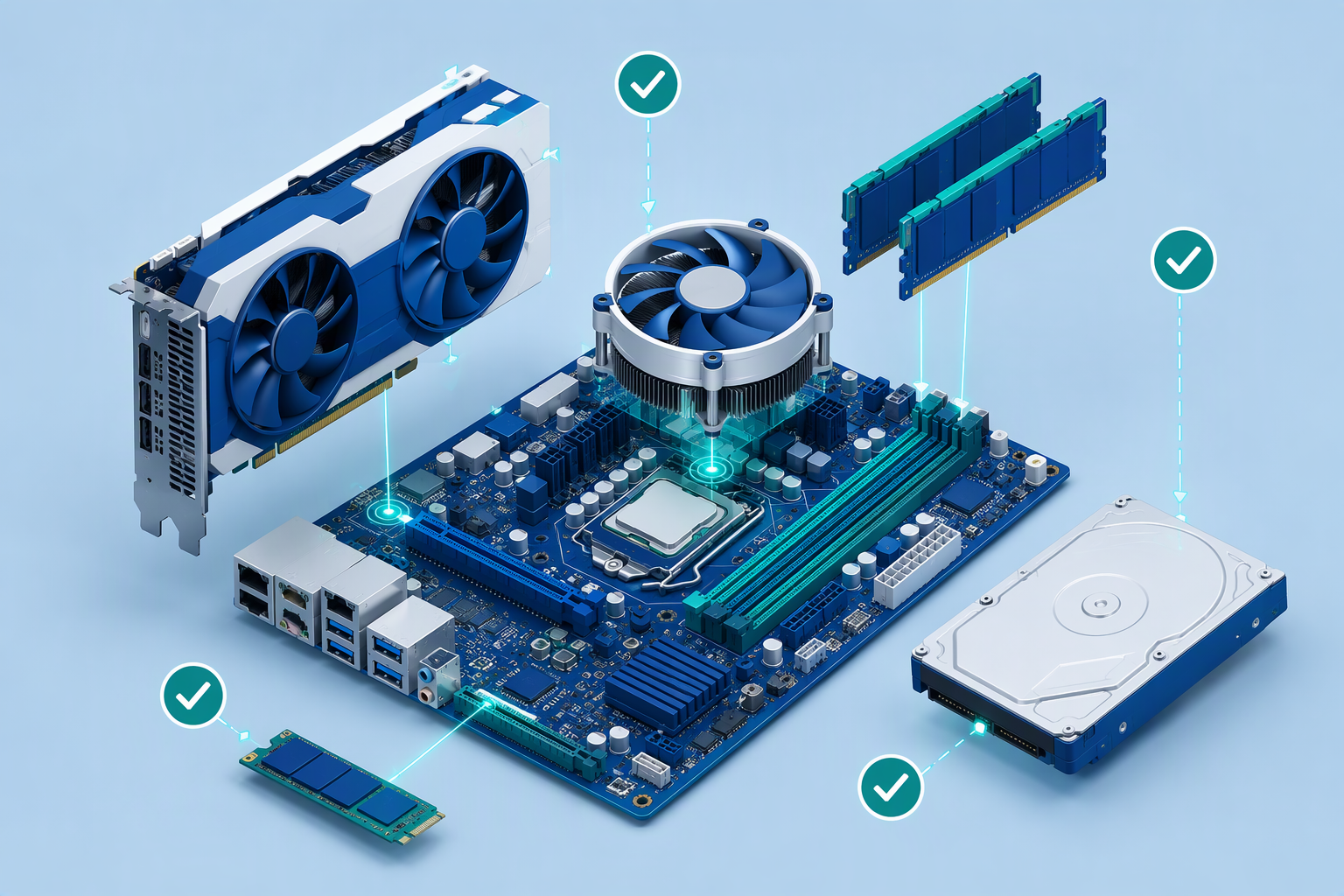
下载前建议
一个更稳妥的驱动更新顺序
新装系统或长时间未维护的电脑,不建议按照列表从上到下无差别安装。合理顺序能降低中途断网、显示异常和外设失效带来的排查成本。
先恢复基础连接
优先芯片组与网卡,确保系统能够识别主板基础设备并保持联网。网络稳定后,后续驱动下载与异常恢复都更方便。
再处理显示与声音
显卡、显示器和音频驱动会影响日常使用。安装后分别测试分辨率、刷新率、扬声器与麦克风,再进入下一项。
最后检查外设
打印机、扫描仪、蓝牙和专用控制组件最后核对。专业软件正在使用的设备,应避开工作时段更新,并保留旧版本。
安全与恢复
不要等出问题,才想起旧驱动
驱动直接参与硬件与操作系统之间的通信,更新带来的变化可能比应用软件更明显。安装前应保存重要工作、连接电源并关闭不必要的程序;对生产环境电脑,最好先在非关键设备上验证。
备份不仅是一个文件副本,还应知道怎样使用它。记录设备型号与原驱动版本,必要时同时创建 Windows 系统还原点。更新后如果出现蓝屏、设备消失或性能下降,先停止继续安装其他驱动,再根据记录回退。
如果故障表现为设备过热、频繁物理断连或无法被系统识别,也可能不是驱动问题。此时反复重装未必有效,应进一步检查连接线、接口、电源与硬件状态。
查看更多安全与兼容问题安装与下载 FAQ
下载和安装中遇到的问题
从下载中断到权限提示,先判断发生在哪一步,再采取对应处理。